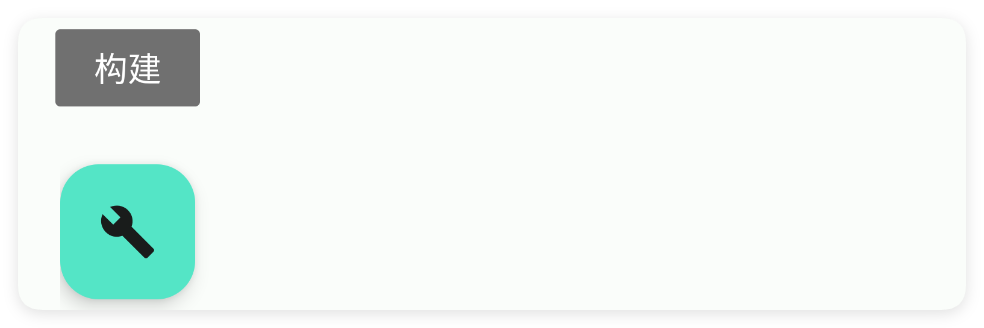
悬浮按钮

  • 更新时间:2026-03-14 11:43:02

悬浮按钮-fab

原生类型:{com.google.android.material.floatingactionbutton.FloatingActionButton}

一般配合帧布局:将按钮放在帧布局的上层来实现悬浮效果。

一、常用属性

动画 - 动画

设置动画
<界面>
    <状态条 />
    <锚点布局="最大">
        <应用条布局="最大">
            <应用条 副标题="悬浮按钮"="最大" 标识="mAppbar" 标题="Fab"
                滑动标识="滑动|进入时总是可见" 返回="是" />
        </应用条布局>
        <滑动布局="最大" 行为="应用条"="最大">
            <线性布局 内边距="20,20,20,100"="最大"="最大">
                <文本="1000" 文本="请滑动界面" />
                <!--自动显示隐藏-->
                <文本 上外边距="20" 可选择="是"
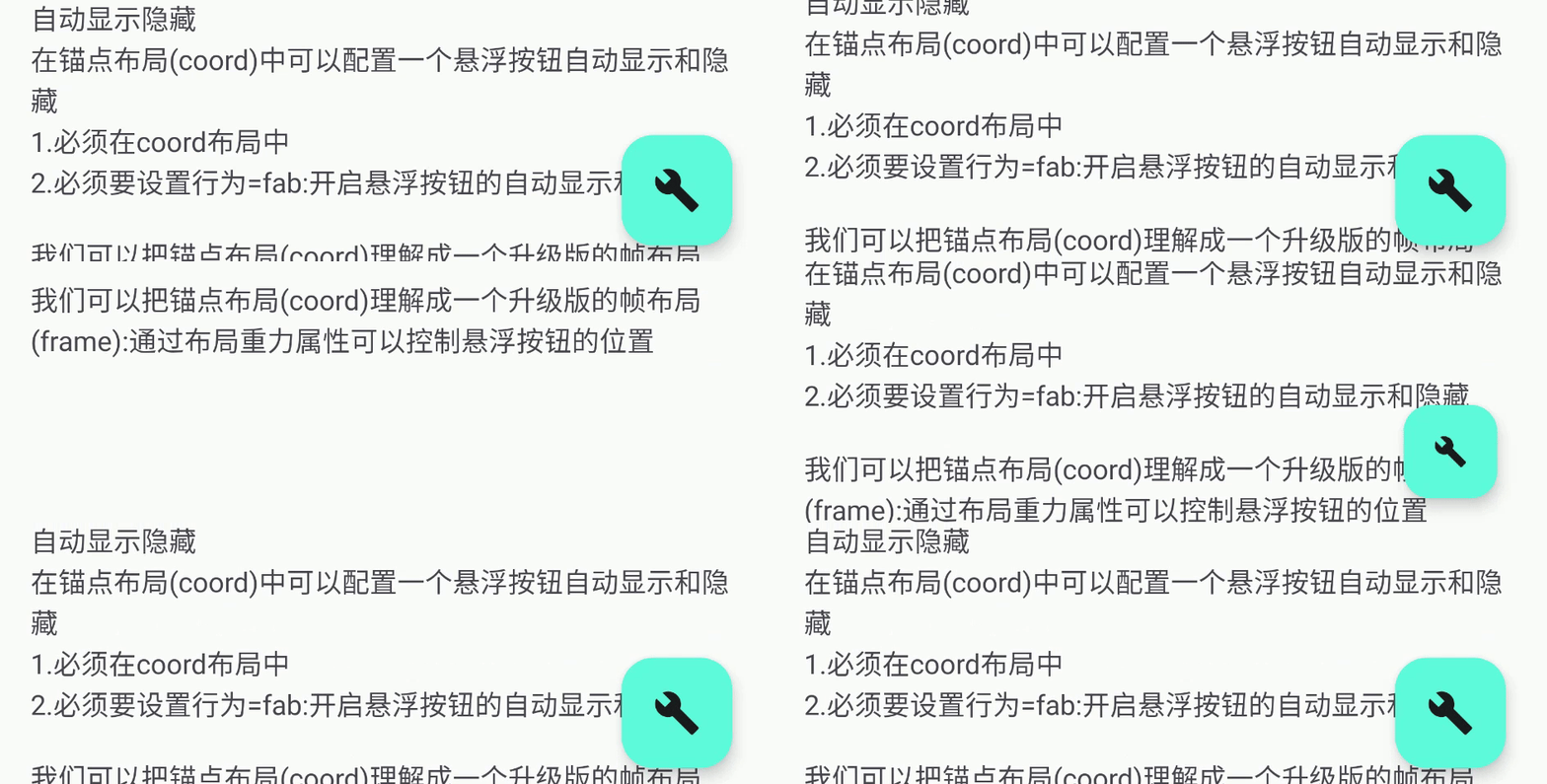
                    文本="自动显示隐藏\n在锚点布局(coord)中可以配置一个悬浮按钮自动显示和隐藏\n1.必须在coord布局中\n2.必须要设置行为=悬浮按钮:意思是开启悬浮按钮的自动显示和隐藏\n\n我们可以把锚点布局(coord)理解成一个升级版的帧布局(frame):通过布局重力属性可以控制悬浮按钮的位置"
                    重力="中间|开始" />
            </线性布局>
        </滑动布局>
        <!--
        在锚点布局(coord)中可以配置一个悬浮按钮自动显示和隐藏
        1.必须在锚点布局(coord)布局中
        2.必须要设置‘行为’="悬浮按钮":开启悬浮按钮的自动显示和隐藏
        我们可以把锚点布局(coord)理解成一个升级版的帧布局(frame):通过‘布局重力’属性可以控制悬浮按钮的位置
        -->
        <悬浮按钮 图标="ic_build_fill" 外边距="25" 布局重力="结束|下" 提示="构建" 行为="悬浮按钮" />
    </锚点布局>
</界面>

主题颜色 - 主题颜色

设置主题颜色

<界面>
    <状态条 />
    <线性布局="最大" 方向="横向">
        <悬浮按钮 主题颜色="#57965C" 右外边距="15" />
        <悬浮按钮 主题颜色="#C94F4F" 右外边距="15" />
        <悬浮按钮 主题颜色="#3574F0" 右外边距="15" />
        <悬浮按钮 主题颜色="#3574F0" />
    </线性布局>
</界面>

图标 - 图标

设置图标

<界面>
    <状态条 />
    <悬浮按钮 图标="ic_image_outline" />
</界面>

路径 - 路径图标

设置路径图标

<界面>
    <状态条 />
    <悬浮按钮 路径="example/$ui - 交互界面/07.fab-悬浮按钮/img/fab-icon.png" />
</界面>

图标颜色 - 图标颜色

设置图标颜色

<界面>
    <状态条 />
    <线性布局="最大" 方向="横向">
        <悬浮按钮 右外边距="15" 图标颜色="#57965C" />
        <悬浮按钮 右外边距="15" 图标颜色="#C94F4F" />
        <悬浮按钮 右外边距="15" 图标颜色="#3574F0" />
        <悬浮按钮 />
    </线性布局>
</界面>

提示 - 提示

设置提示

安卓8+才支持这个配置

<界面>
    <状态条 />
    <悬浮按钮 图标="ic_build_fill" 提示="构建" />
</界面>

弧度 - 弧度

设置弧度

<界面>
    <状态条 />
    <线性布局="最大" 方向="横向">
        <悬浮按钮 右外边距="15" 弧度="10" />
        <悬浮按钮 右外边距="15" 弧度="15" />
        <悬浮按钮 右外边距="15" 弧度="20" />
        <悬浮按钮 弧度="25" />
    </线性布局>
</界面>

尺寸 - 尺寸

设置尺寸

<界面>
    <状态条 />
    <线性布局="最大" 方向="横向">
        <悬浮按钮 右外边距="15" 尺寸="30" />
        <悬浮按钮 右外边距="15" 尺寸="35" />
        <悬浮按钮 右外边距="15" 尺寸="40" />
        <悬浮按钮 尺寸="45" />
    </线性布局>
</界面>

二、常用函数

显示()

显示悬浮按钮

//解析布局,获得界面对象
定义 界面 = $界面.解析布局("./主界面.xml");
//获取控件
定义 悬浮按钮 = 界面.找控件("我的悬浮按钮");
//显示控件
悬浮按钮.显示();

隐藏()

隐藏悬浮按钮

//解析布局,获得界面对象
定义 界面 = $界面.解析布局("./主界面.xml");
//获取控件
定义 悬浮按钮 = 界面.找控件("我的悬浮按钮");
//隐藏控件
悬浮按钮.隐藏();

设置主题颜色(颜色)

设置主题颜色

  • 参数 : 颜色 {String} 颜色值
//解析布局,获得界面对象
定义 界面 = $界面.解析布局("./主界面.xml");
//获取控件
定义 悬浮按钮 = 界面.找控件("我的悬浮按钮");
//设置主题颜色
悬浮按钮.设置主题颜色("#FF0000");

设置图标(图标)

设置图标

  • 参数 : 图标 {String} 图标名称
//解析布局,获得界面对象
定义 界面 = $界面.解析布局("./主界面.xml");
//获取控件
定义 悬浮按钮 = 界面.找控件("我的悬浮按钮");
//设置图标
悬浮按钮.设置图标("logo_ag");

设置提示(提示)

设置提示信息

  • 参数 : 提示 {String} 提示信息
//解析布局,获得界面对象
定义 界面 = $界面.解析布局("./主界面.xml");
//获取控件
定义 悬浮按钮 = 界面.找控件("我的悬浮按钮");
//设置提示信息
悬浮按钮.设置提示("开始执行");

设置路径(图标路径)

设置图标路径

  • 参数 : 图标路径 {String} 图标路径
//解析布局,获得界面对象
定义 界面 = $界面.解析布局("./主界面.xml");
//获取控件
定义 悬浮按钮 = 界面.找控件("我的悬浮按钮");
//设置图标路径
悬浮按钮.设置路径("/res/icon.png");

设置颜色(颜色)

设置图标颜色

  • 参数 : 颜色 {String} 图标颜色
//解析布局,获得界面对象
定义 界面 = $界面.解析布局("./主界面.xml");
//获取控件
定义 悬浮按钮 = 界面.找控件("我的悬浮按钮");
//设置图标颜色
悬浮按钮.设置图标颜色("#C94F4F");

设置弧度(弧度)

设置弧度

  • 参数 : 弧度 {Number} 圆角弧度
//解析布局,获得界面对象
定义 界面 = $界面.解析布局("./主界面.xml");
//获取控件
定义 悬浮按钮 = 界面.找控件("我的悬浮按钮");
//设置弧度
悬浮按钮.设置弧度(10);

设置尺寸(尺寸)

设置尺寸

  • 参数 : 尺寸 {Number} 尺寸大小
//解析布局,获得界面对象
定义 界面 = $界面.解析布局("./主界面.xml");
//获取控件
定义 悬浮按钮 = 界面.找控件("我的悬浮按钮");
//设置尺寸
悬浮按钮.设置尺寸(30);