
#工具栏
- 更新时间:2026-06-15 07:53:05
工具栏-toolbar
原生类型:{com.google.android.material.bottomappbar.BottomAppBar}
一般放在布局的最下方作为工具条
#一、常用属性
#背景颜色 - 背景颜色
设置背景颜色
icon/图标:用于指定图标,可以填写图标库的名称,也可以填写图标的相对路径或者绝对路径
<界面>
    <状态条 />
    <工具条 宽="最大" 背景颜色="#C94F4F">
        <菜单 图标="ic_home_fill" 文本="主页" />
        <菜单 图标="ic_settings_fill" 文本="设置" />
        <菜单 图标="ic_more_horiz_fill" 文本="更多" />
    </工具条>
</界面>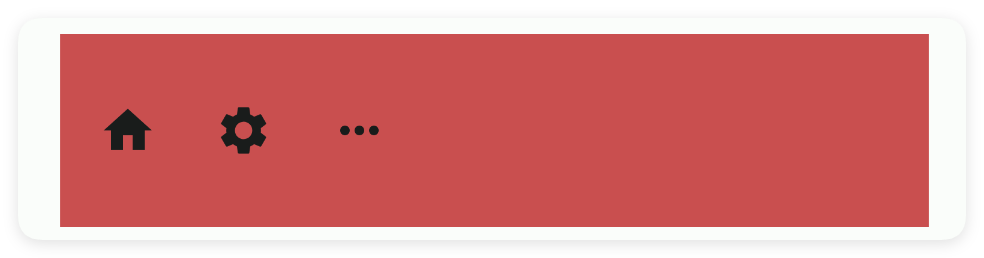
#背景图片 - 背景图片
设置背景图片
<界面>
    <状态条 />
    <工具条 宽="最大" 背景图片="example/$ui - 交互界面/26.toolbar-工具条/img/img.png">
        <菜单 图标="ic_home_fill" 文本="主页" />
        <菜单 图标="ic_settings_fill" 文本="设置" />
        <菜单 图标="ic_more_horiz_fill" 文本="更多" />
    </工具条>
</界面>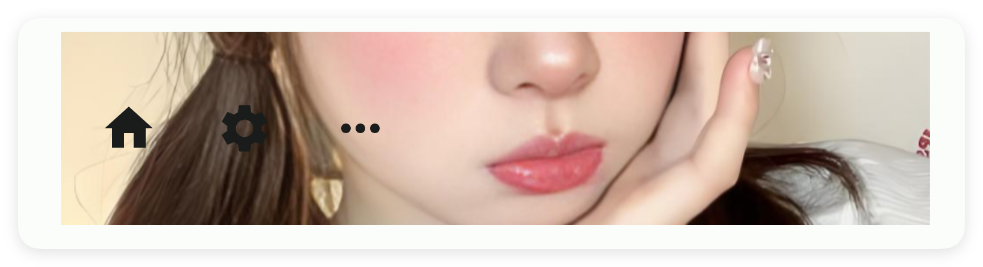
#二、锚定系统
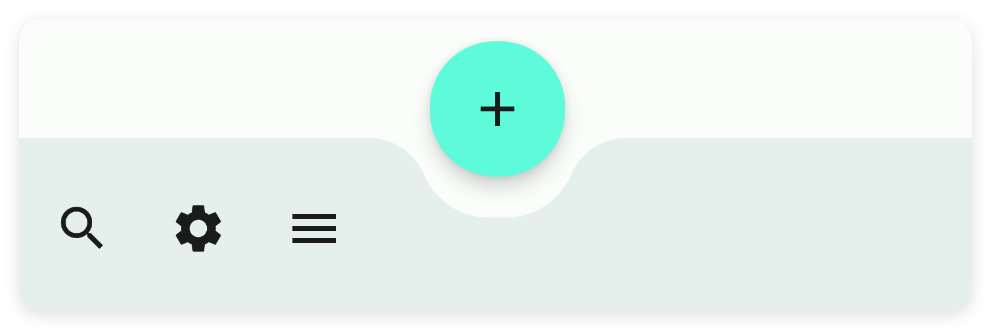
在M3的布局中有一种很有趣的锚定系统,它允许多个组件通过锚定来进行布局的调整,类似于船舶停靠在码头。
在这里我将实现最常用的fab(悬浮按钮)和toolbar(应用条)的锚定系统,值得提醒的是:有一件比较遗憾的事情,目前锚点系统中,只有toolbar(工具条)可以和fab(悬浮按钮)组成联动效果。
示例代码:
<界面>
    <状态条 />
    <!--
    anchor属性是所有控件都有的属性,但是使用anchorLayout属性必须要被coord锚点布局包才可以
    -->
    <锚点布局 宽="最大" 高="max">
        <!--应用标题栏-->
        <应用条布局 宽="最大">
            <!--
            back:开启返回按钮
            scrollFlags:配置滚动布局滚动时的动画标记
            -->
            <应用条 副标题="工具条" 宽="最大" 标识="mAppbar" 标题="Toolbar"
                滑动标识="滑动|进入时总是可见" 返回="是" />
        </应用条布局>
        <!--
        锚点="nested" 指的是:给滑动布局(nested)取一个驿站名称为'nested'
        行为="应用条" 只要是在 coord 中的布局都可以设置 behavior 属性,该属性只有两个值:fab(悬浮按钮)和appbar(应用条)
        当(behavior)行为设置为(appbar)应用条时,(nested)滑动布局会自动拼接到(appbar)应用标下方,而不会覆盖应用条。
        -->
        <滑动布局 宽="最大" 背景颜色="bg" 行为="应用条" 锚点="nested" 高="max">
            <!--
            下外边距="75" 刚好显示在工具条(toolbar)上面,免得工具条(toolbar)遮盖到线性布局(linear)的内容
            -->
            <线性布局 下外边距="75" 宽="最大" 方向="竖向" 重力="中间">
                <文本 文本="文本1" 高="210" />
                <文本 文本="文本2" 高="210" />
                <文本 文本="文本3" 高="210" />
                <文本 文本="文本4" 高="210" />
                <文本 文本="文本5" 高="210" />
            </线性布局>
        </滑动布局>
        <!--
        锚点控件="nested" 指的是:锚定到名称为'nested'的布局上
        锚点="toolbar" 给工具条(toolbar)取一个驿站名称为'toolbar'
        锚点重力="中间|下" 只有被coord(锚点布局)包裹的子控件可以设置这个属性,用来指定相对于锚点布局的对齐方式
        按钮模式="外部" 用来配置停靠在(toolbar)工具条上(fab)悬浮按钮的停靠方式,有两种值:in(内部) 和 out(外部)
        -->
        <工具条 按钮重力="中间" 宽="最大" 布局重力="下" 按钮动画="滑动" 按钮弧度="25"
            按钮模式="外部" 锚点="toolbar" 锚点控件="nested" 锚点重力="中间|下" 高="75">
            <菜单 图标="ic_search_fill" 文本="搜搜" />
            <菜单 图标="ic_settings_fill" 文本="设置" />
            <菜单 图标="ic_menu_fill" 文本="菜单" />
        </工具条>
        <!--
        这里我让(fab)悬浮按钮锚定到(toolbar)工作条的布局上,同时在(toolbar)工作条的布局上设置悬浮按钮的样式,
        然而(toolbar)工作条能够专门和(fab)悬浮按一起联动,实现凹陷的效果。
        锚点控件="toolbar" 锚定到名称为'toolbar'的布局上
        -->
        <悬浮按钮 图标="ic_add_outline" 图标颜色="txt" 弧度="27" 锚点控件="toolbar" />
        <!--
        在上面的布局中,锚定的顺序是 fab(悬浮按钮) -> toolbar(工具条) ->  linear(线性布局)
        这一切都必须在coord(锚点布局)中,否则锚定关系将无效
        -->
    </锚点布局>
</界面>#设置按钮模式
<界面>
    <状态条 />
    <锚点布局 宽="最大" 高="max">
        <应用条布局 宽="最大">
            <应用条 副标题="工具条" 宽="最大" 标识="mAppbar" 标题="Toolbar"
                滑动标识="滑动|进入时总是可见" 返回="是" />
        </应用条布局>
        <滑动布局 宽="最大" 背景颜色="bg" 行为="应用条" 锚点="nested" 高="max">
            <线性布局 下外边距="75" 宽="最大" 方向="竖向" 重力="中间">
                <文本 文本="文本1" 高="210" />
                <文本 文本="文本2" 高="210" />
                <文本 文本="文本3" 高="210" />
                <文本 文本="文本4" 高="210" />
                <文本 文本="文本5" 高="210" />
            </线性布局>
        </滑动布局>
        <!--
        设置按钮模式:按钮模式="外部"
        -->
        <工具条 按钮重力="中间" 宽="最大" 布局重力="下" 按钮动画="滑动" 按钮弧度="25"
            按钮模式="外部" 锚点="toolbar" 锚点控件="nested" 锚点重力="中间|下" 高="75">
            <菜单 图标="ic_search_fill" 文本="搜搜" />
            <菜单 图标="ic_settings_fill" 文本="设置" />
            <菜单 图标="ic_menu_fill" 文本="菜单" />
        </工具条>
        <悬浮按钮 图标="ic_add_outline" 图标颜色="txt" 弧度="27" 锚点控件="toolbar" />
    </锚点布局>
</界面>#按钮模式:(in)内部
<工具条 宽="最大" 按钮模式="内部" />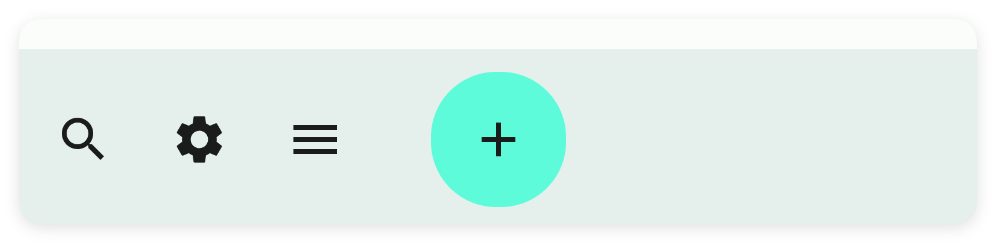
#按钮模式:(out)外部
<工具条 宽="最大" 按钮模式="外部" />
#设置按钮重力
<界面>
    <状态条 />
    <锚点布局 宽="最大" 高="max">
        <应用条布局 宽="最大">
            <应用条 副标题="工具条" 宽="最大" 标识="mAppbar" 标题="Toolbar"
                滑动标识="滑动|进入时总是可见" 返回="是" />
        </应用条布局>
        <滑动布局 宽="最大" 背景颜色="bg" 行为="应用条" 锚点="nested" 高="max">
            <线性布局 下外边距="75" 宽="最大" 方向="竖向" 重力="中间">
                <文本 文本="文本1" 高="210" />
                <文本 文本="文本2" 高="210" />
                <文本 文本="文本3" 高="210" />
                <文本 文本="文本4" 高="210" />
                <文本 文本="文本5" 高="210" />
            </线性布局>
        </滑动布局>
        <!--
        设置按钮重力:按钮重力="中间"
        -->
        <工具条 按钮重力="中间" 宽="最大" 布局重力="下" 按钮动画="滑动" 按钮弧度="25"
            按钮模式="外部" 锚点="toolbar" 锚点控件="nested" 锚点重力="中间|下" 高="75">
            <菜单 图标="ic_search_fill" 文本="搜搜" />
            <菜单 图标="ic_settings_fill" 文本="设置" />
            <菜单 图标="ic_menu_fill" 文本="菜单" />
        </工具条>
        <悬浮按钮 图标="ic_add_outline" 图标颜色="txt" 弧度="27" 锚点控件="toolbar" />
    </锚点布局>
</界面>#按钮重力:(center)中间
<工具条 按钮重力="中间" 宽="最大" />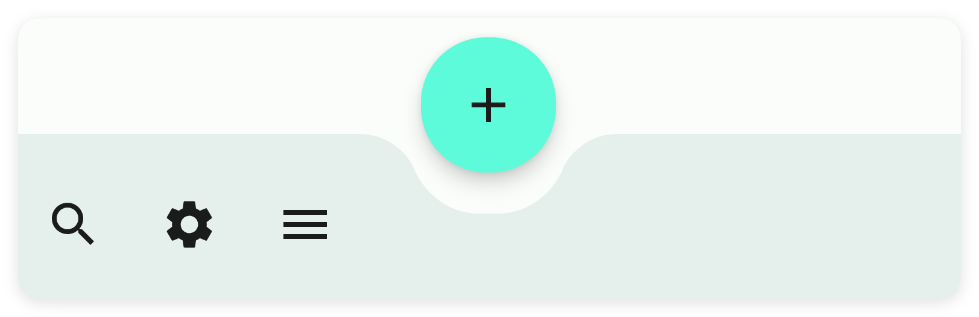
#按钮重力:(end)结束
<工具条 按钮重力="结束" 宽="最大" />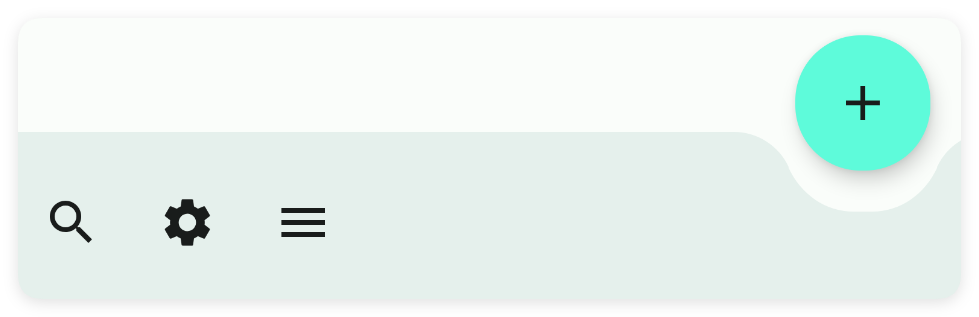
#设置按钮外边距(中间)
该属性需要指定fabGravity(按钮重力)=center(中间)
<界面>
    <状态条 />
    <锚点布局 宽="最大" 高="max">
        <应用条布局 宽="最大">
            <应用条 副标题="工具条" 宽="最大" 标识="mAppbar" 标题="Toolbar"
                滑动标识="滑动|进入时总是可见" 返回="是" />
        </应用条布局>
        <滑动布局 宽="最大" 背景颜色="bg" 行为="应用条" 锚点="nested" 高="max">
            <线性布局 下外边距="75" 宽="最大" 方向="竖向" 重力="中间">
                <文本 文本="文本1" 高="210" />
                <文本 文本="文本2" 高="210" />
                <文本 文本="文本3" 高="210" />
                <文本 文本="文本4" 高="210" />
                <文本 文本="文本5" 高="210" />
            </线性布局>
        </滑动布局>
        <!--
        设置按钮外边距:按钮边距="10"
        -->
        <工具条 按钮重力="中间" 按钮边距="10" 宽="最大" 布局重力="下" 按钮动画="滑动"
            按钮弧度="25" 按钮模式="外部" 锚点="toolbar" 锚点控件="nested" 锚点重力="中间|下"
            高="75">
            <菜单 图标="ic_search_fill" 文本="搜搜" />
            <菜单 图标="ic_settings_fill" 文本="设置" />
            <菜单 图标="ic_menu_fill" 文本="菜单" />
        </工具条>
        <悬浮按钮 图标="ic_add_outline" 图标颜色="txt" 弧度="27" 锚点控件="toolbar" />
    </锚点布局>
</界面>#按钮外边距:10
<工具条 按钮边距="10" 宽="最大" />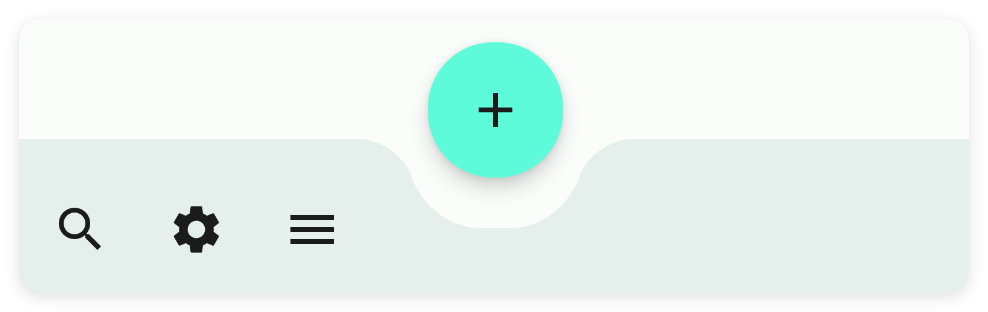
#按钮外边距:30
<工具条 按钮边距="30" 宽="最大" />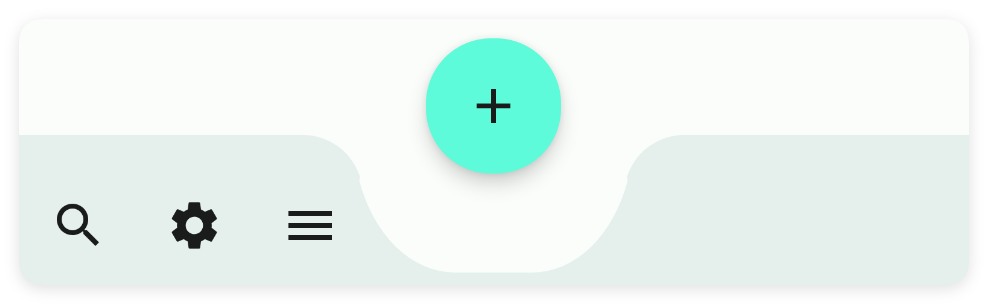
#设置按钮外边距(结束)
该属性需要指定fabGravity(按钮重力)=end(结束)
<界面>
    <状态条 />
    <锚点布局 宽="最大" 高="max">
        <应用条布局 宽="最大">
            <应用条 副标题="工具条" 宽="最大" 标识="mAppbar" 标题="Toolbar"
                滑动标识="滑动|进入时总是可见" 返回="是" />
        </应用条布局>
        <滑动布局 宽="最大" 背景颜色="bg" 行为="应用条" 锚点="nested" 高="max">
            <线性布局 下外边距="75" 宽="最大" 方向="竖向" 重力="中间">
                <文本 文本="文本1" 高="210" />
                <文本 文本="文本2" 高="210" />
                <文本 文本="文本3" 高="210" />
                <文本 文本="文本4" 高="210" />
                <文本 文本="文本5" 高="210" />
            </线性布局>
        </滑动布局>
        <!--
        设置按钮外边距:按钮结束边距="10"
        -->
        <工具条 按钮结束边距="10" 按钮重力="结束" 宽="最大" 布局重力="下" 按钮动画="滑动"
            按钮弧度="25" 按钮模式="外部" 锚点="toolbar" 锚点控件="nested" 锚点重力="中间|下"
            高="75">
            <菜单 图标="ic_search_fill" 文本="搜搜" />
            <菜单 图标="ic_settings_fill" 文本="设置" />
            <菜单 图标="ic_menu_fill" 文本="菜单" />
        </工具条>
        <悬浮按钮 图标="ic_add_outline" 图标颜色="txt" 弧度="27" 锚点控件="toolbar" />
    </锚点布局>
</界面>#按钮结束外边距:10
<工具条 按钮结束边距="10" 宽="最大" />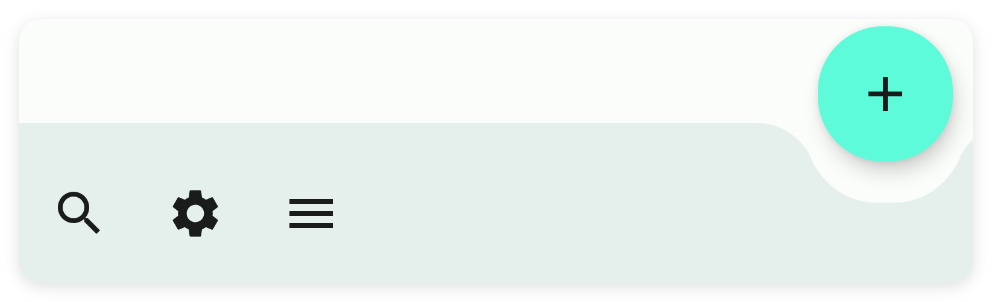
#按钮结束外边距:30
<工具条 按钮结束边距="30" 宽="最大" />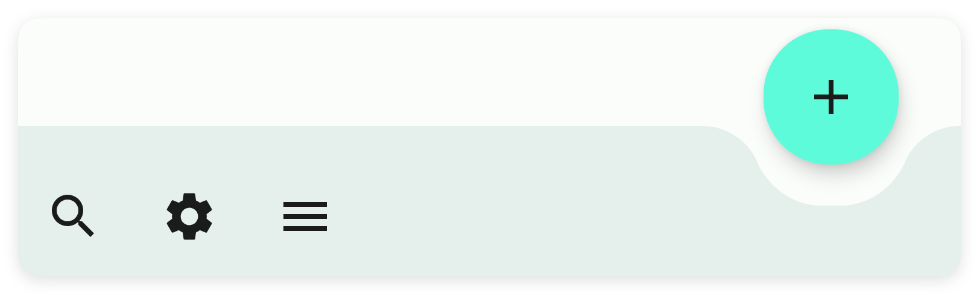
#设置按钮弧度
<界面>
    <状态条 />
    <锚点布局 宽="最大" 高="max">
        <应用条布局 宽="最大">
            <应用条 副标题="工具条" 宽="最大" 标识="mAppbar" 标题="Toolbar"
                滑动标识="滑动|进入时总是可见" 返回="是" />
        </应用条布局>
        <滑动布局 宽="最大" 背景颜色="bg" 行为="应用条" 锚点="nested" 高="max">
            <线性布局 下外边距="75" 宽="最大" 方向="竖向" 重力="中间">
                <文本 文本="文本1" 高="210" />
                <文本 文本="文本2" 高="210" />
                <文本 文本="文本3" 高="210" />
                <文本 文本="文本4" 高="210" />
                <文本 文本="文本5" 高="210" />
            </线性布局>
        </滑动布局>
        <!--
        设置按钮弧度:按钮弧度="25"
        -->
        <工具条 按钮重力="中间" 宽="最大" 布局重力="下" 按钮动画="滑动" 按钮弧度="25"
            按钮模式="外部" 锚点="toolbar" 锚点控件="nested" 锚点重力="中间|下" 高="75">
            <菜单 图标="ic_search_fill" 文本="搜搜" />
            <菜单 图标="ic_settings_fill" 文本="设置" />
            <菜单 图标="ic_menu_fill" 文本="菜单" />
        </工具条>
        <悬浮按钮 图标="ic_add_outline" 图标颜色="txt" 弧度="27" 锚点控件="toolbar" />
    </锚点布局>
</界面>#按钮弧度:10
<工具条 宽="最大" 按钮弧度="10" />
#按钮弧度:30
<工具条 宽="最大" 按钮弧度="30" />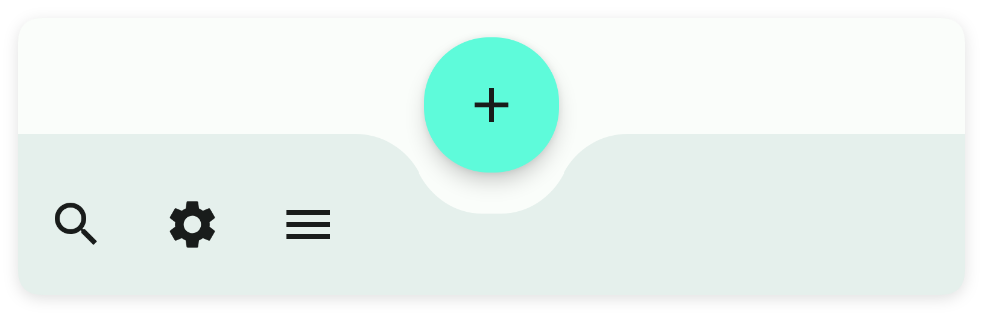
#三、常用函数
#菜单(回调)
监听菜单事件
- 参数 : 回调 {(标题)=>{}} 菜单点击事件
//监听菜单事件
工具栏.菜单((标题)=>{
    控制台.日志(标题);
});