按钮

  • 更新时间:2026-03-14 11:42:03

按钮-button

按钮控件{XButton}是属于{XView}的子控件,因此{XView}中的所有方法,按钮控件都可以调用。

按钮是界面的最简单的元素,一般用于点击操作。
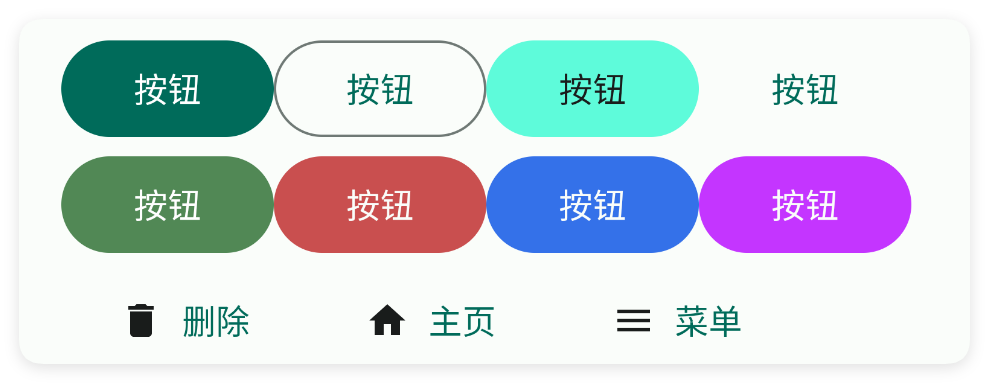
一、基础使用

其实按钮本身是没有点击事件的,由于它继承了父类{XView},因此可以调用其父类中的函数来实现点击操作。

事实上,所有的组件都是继承自{XView}的,因此都可以调用{XView}中的方法。

<ui>
    <statusbar />
    <button id="mBut" text="点击我试试" />
</ui>
let ui = $ui.layout("ui.xml");
ui.show();//显示界面
//找到界面中的元素并且实现点击事件
ui.id("mBut").click(() => {
    info("我被点击了");
});

二、常用属性

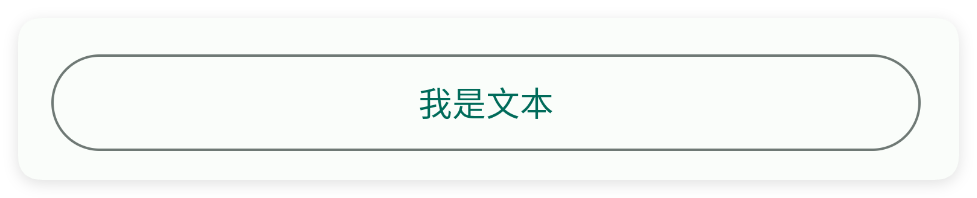
text - 文本

设置文本

<ui>
    <statusbar />
    <button style="outline" text="我是文本" w="max" />
</ui>

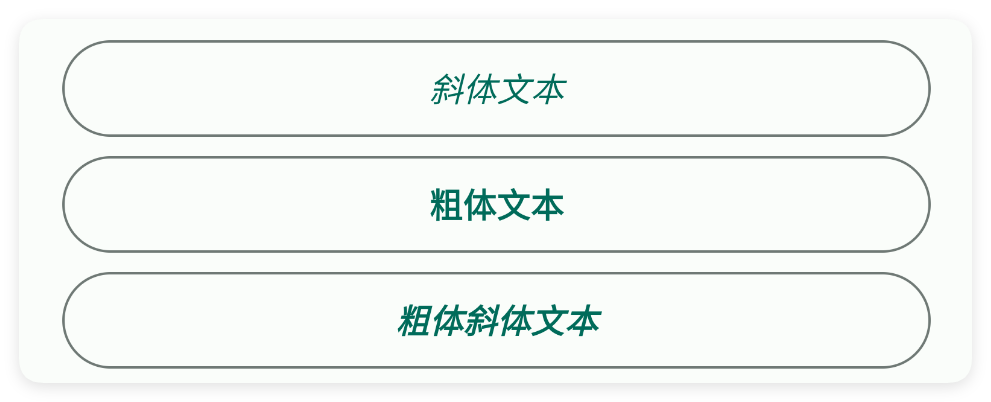
typeface - 字体

设置字体

<ui>
    <statusbar />
    <button style="outline" text="斜体文本" typeface="italic" w="max" />
    <button style="outline" text="粗体文本" typeface="bold" w="max" />
    <button style="outline" text="粗体斜体文本" typeface="bold_italic" w="max" />
</ui>

style - 样式

设置样式

可选值有:"text","outline","tonal","icon"
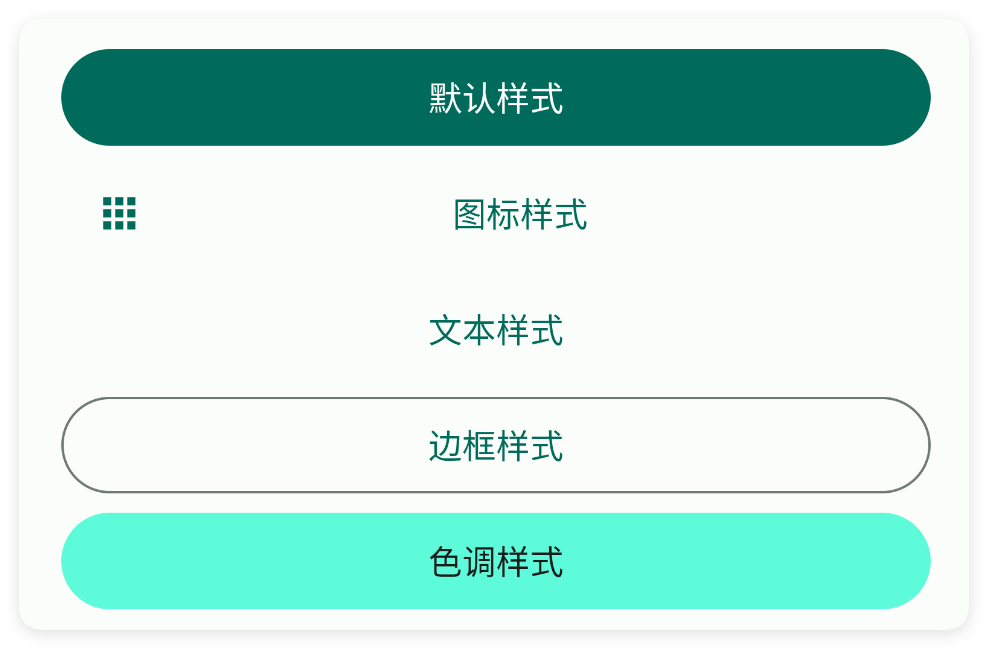
<ui>
    <statusbar />
    <button text="默认样式" w="max" />
    <button style="icon" text="图标样式" w="max" />
    <button style="text" text="文本样式" w="max" />
    <button style="outline" text="边框样式" w="max" />
    <button style="tonal" text="色调样式" w="max" />
</ui>

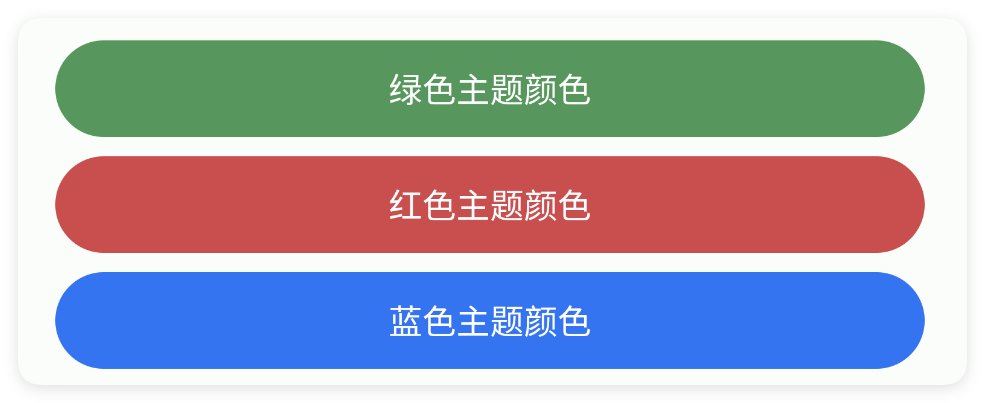
color - 主题颜色

设置主题颜色

<ui>
    <statusbar />
    <button color="#57965C" text="绿色主题颜色" w="max" />
    <button color="#C94F4F" text="红色主题颜色" w="max" />
    <button color="#3574F0" text="蓝色主题颜色" w="max" />
</ui>

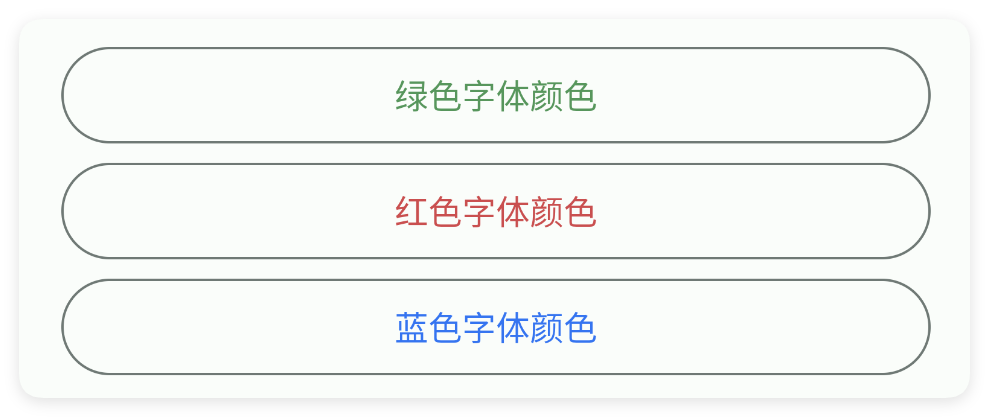
textColor - 文本颜色

设置文本颜色

<ui>
    <statusbar />
    <button style="outline" text="绿色字体颜色" textColor="#57965C" w="max" />
    <button style="outline" text="红色字体颜色" textColor="#C94F4F" w="max" />
    <button style="outline" text="蓝色字体颜色" textColor="#3574F0" w="max" />
</ui>

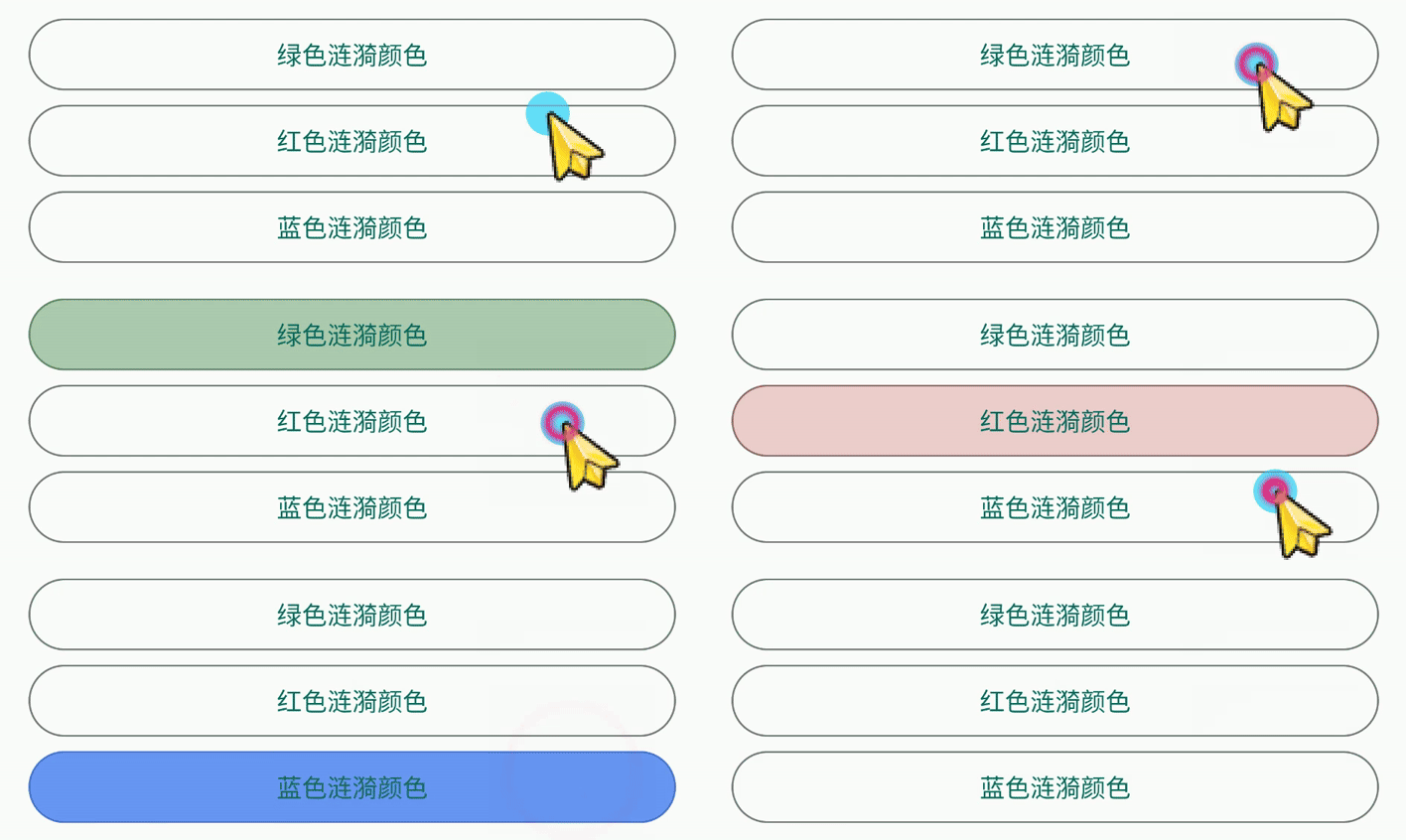
ripper - 涟漪颜色

设置涟漪颜色

<ui>
    <statusbar />
    <button style="outline" ripper="#57965C" text="绿色涟漪颜色" w="max" />
    <button style="outline" ripper="#C94F4F" text="红色涟漪颜色" w="max" />
    <button style="outline" ripper="#3574F0" text="蓝色涟漪颜色" w="max" />
</ui>

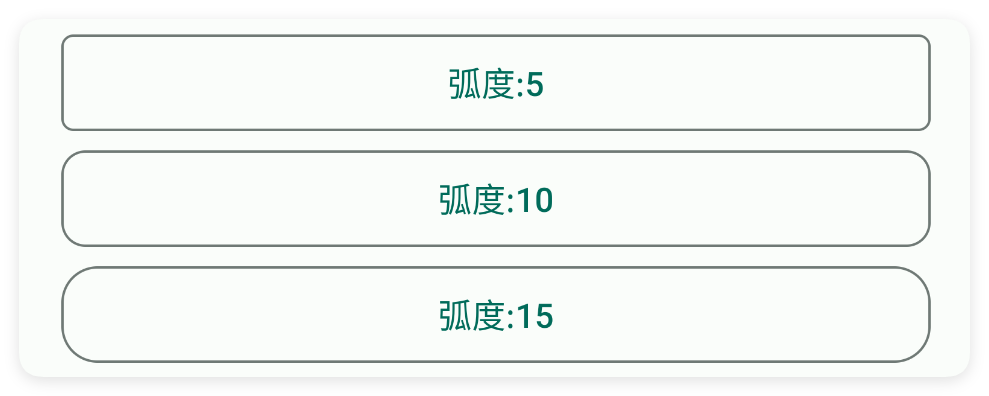
radius - 弧度

设置弧度

<ui>
    <statusbar />
    <button style="outline" radius="5" text="弧度:5" w="max" />
    <button style="outline" radius="10" text="弧度:10" w="max" />
    <button style="outline" radius="15" text="弧度:15" w="max" />
</ui>

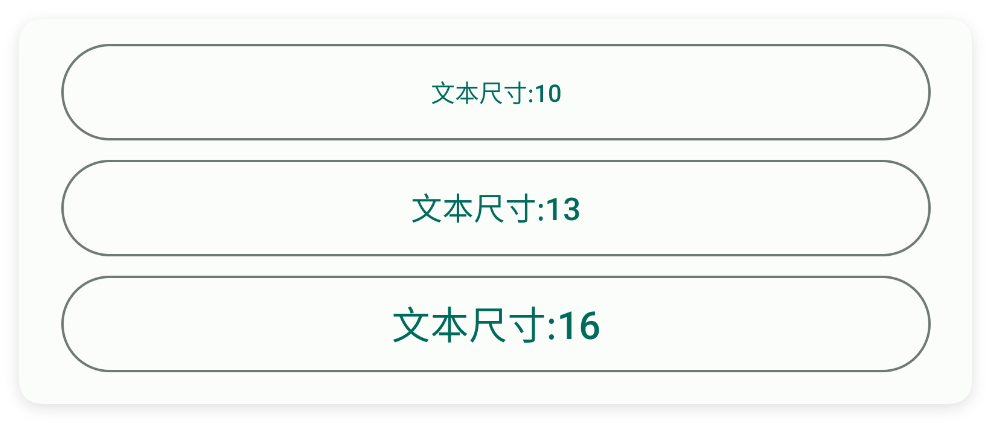
textSize - 文本尺寸

设置文本尺寸

<ui>
    <statusbar />
    <button style="outline" text="文本尺寸:10" textSize="10" w="max" />
    <button style="outline" text="文本尺寸:13" textSize="13" w="max" />
    <button style="outline" text="文本尺寸:16" textSize="16" w="max" />
</ui>

icon - 图标

设置图标

<ui>
    <statusbar />
    <button icon="ic_settings_fill" text="设置图标" w="max" />
</ui>

iconTint - 图标颜色

设置图标颜色

<ui>
    <statusbar />
    <button icon="ic_settings_fill" iconTint="#C94F4F" text="设置图标颜色" w="max" />
</ui>

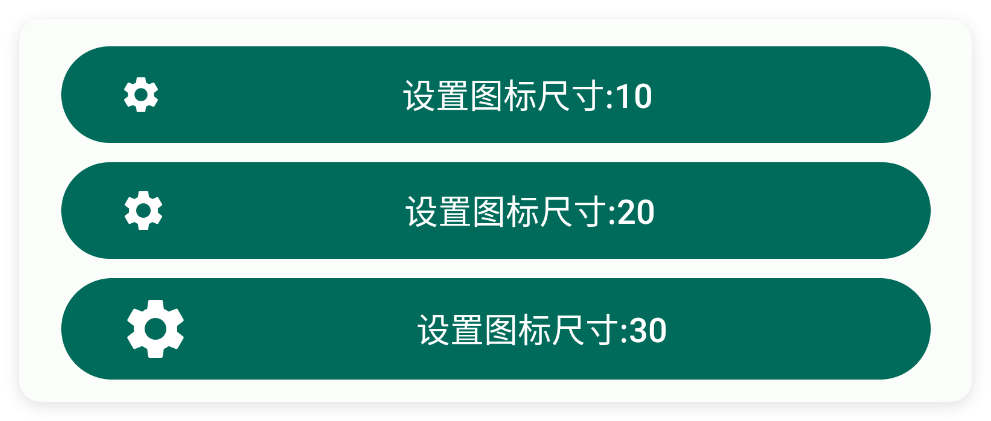
iconSize - 图标尺寸

设置图标尺寸

<ui>
    <statusbar />
    <button icon="ic_settings_fill" iconSize="18" text="设置图标尺寸:10" w="max" />
    <button icon="ic_settings_fill" iconSize="20" text="设置图标尺寸:20" w="max" />
    <button icon="ic_settings_fill" iconSize="30" text="设置图标尺寸:30" w="max" />
</ui>

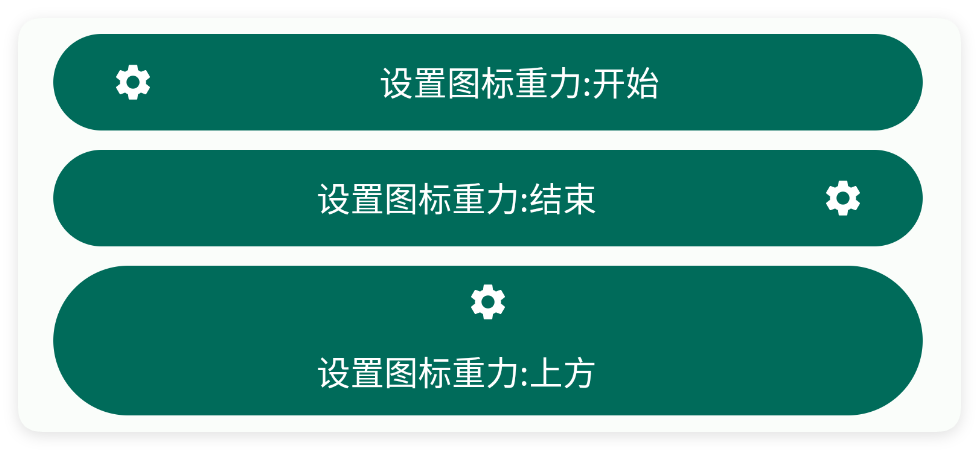
iconGravity - 图标重力

设置图标重力

<ui>
    <statusbar />
    <button icon="ic_settings_fill" iconGravity="start" text="设置图标重力:开始"
        w="max" />
    <button icon="ic_settings_fill" iconGravity="end" text="设置图标重力:结束"
        w="max" />
    <button h="70" icon="ic_settings_fill" iconGravity="top" text="设置图标重力:上方"
        w="max" />
</ui>

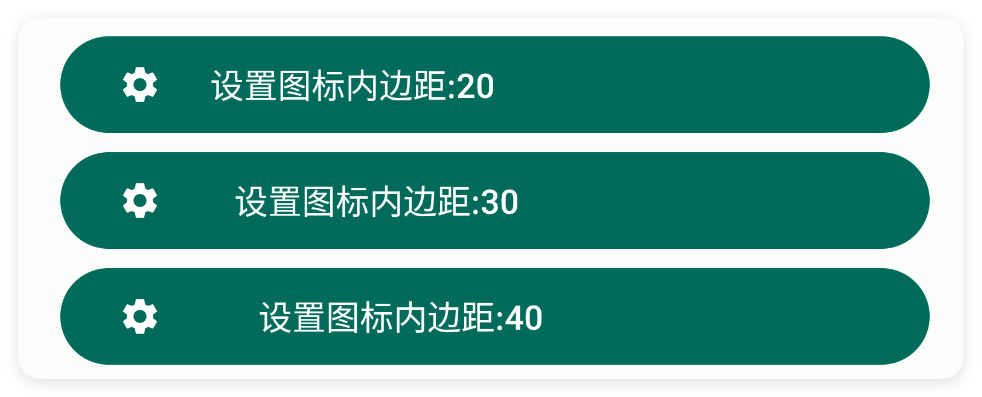
iconPadding - 图标内边距

设置图标内边距

<ui>
    <statusbar />
    <button gravity="start|center" icon="ic_settings_fill" iconPadding="20"
        text="设置图标内边距:20" w="max" />
    <button gravity="start|center" icon="ic_settings_fill" iconPadding="30"
        text="设置图标内边距:30" w="max" />
    <button gravity="start|center" icon="ic_settings_fill" iconPadding="40"
        text="设置图标内边距:40" w="max" />
</ui>

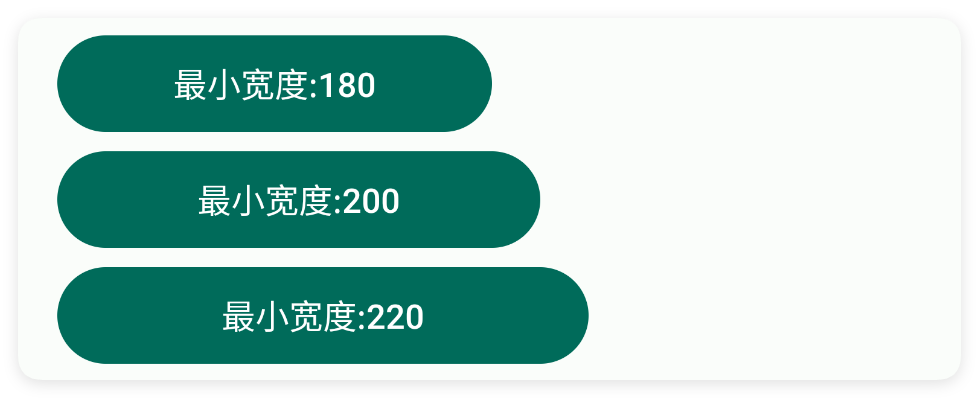
minW - 最小宽度

设置最小宽度

单位:dp

<ui>
    <statusbar />
    <button minW="180" text="最小宽度:180" />
    <button minW="200" text="最小宽度:200" />
    <button minW="220" text="最小宽度:220" />
</ui>

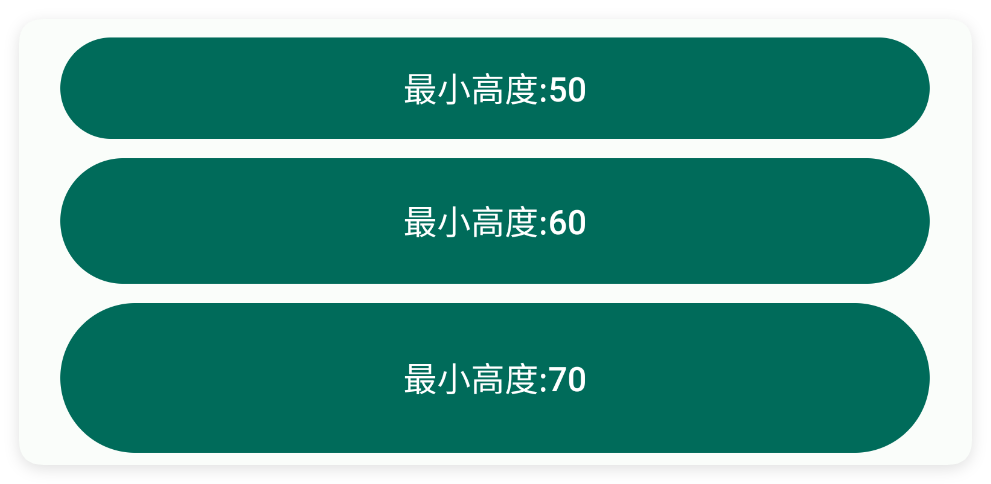
minH - 最小高度

设置最小高度

单位:dp

<ui>
    <statusbar />
    <button minH="50" text="最小高度:50" w="max" />
    <button minH="60" text="最小高度:60" w="max" />
    <button minH="70" text="最小高度:70" w="max" />
</ui>

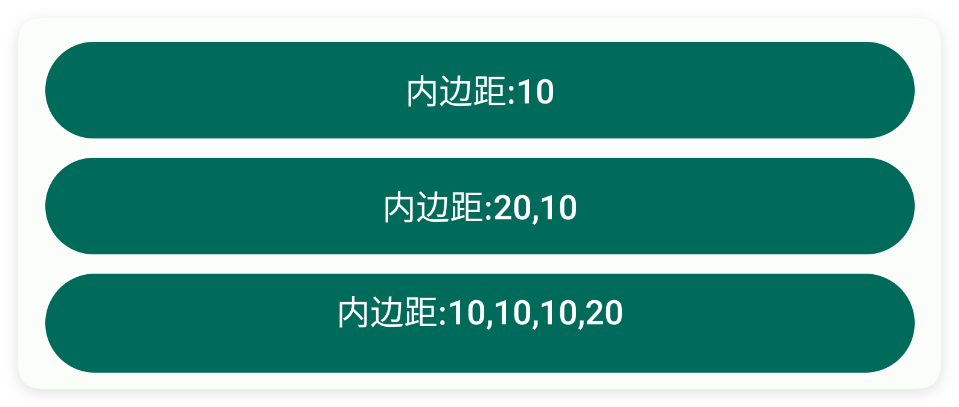
padding - 内边距

设置内边距

<ui>
    <statusbar />
    <button padding="10" text="内边距:10" w="max" />
    <button padding="20,10" text="内边距:20,10" w="max" />
    <button padding="10,10,10,20" text="内边距:10,10,10,20" w="max" />
</ui>

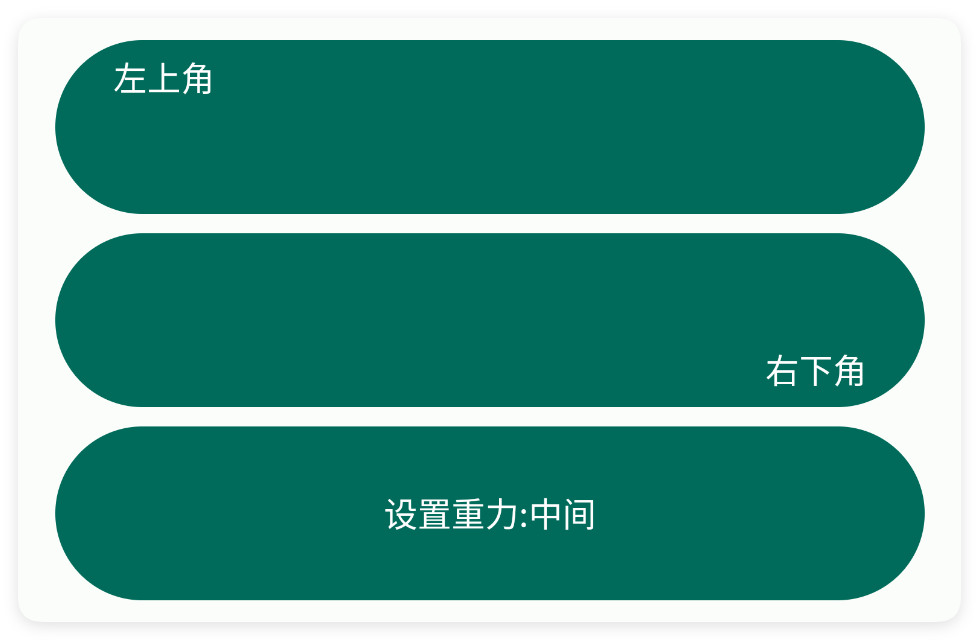
gravity - 重力

设置重力

<ui>
    <statusbar />
    <button gravity="start" minH="80" text="左上角" w="max" />
    <button gravity="end|bottom" minH="80" text="右下角" w="max" />
    <button gravity="center" minH="80" text="设置重力:中间" w="max" />
</ui>

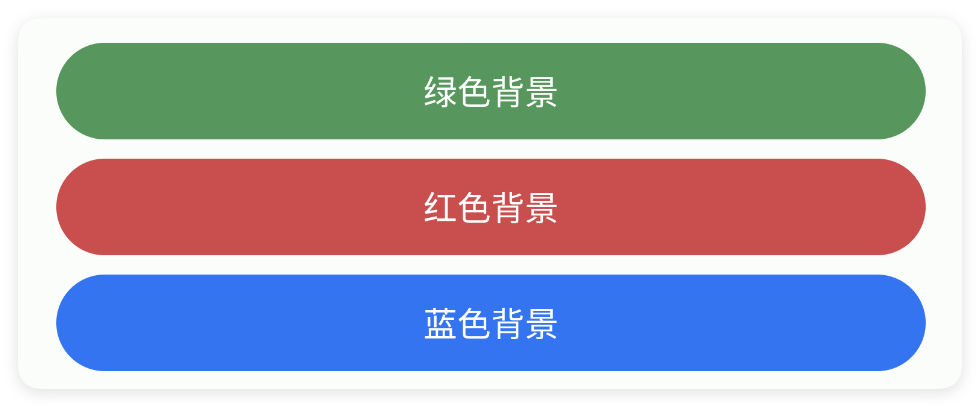
bg - 背景颜色

设置背景颜色

<ui>
    <statusbar />
    <button bg="#57965C" text="绿色背景" w="max" />
    <button bg="#C94F4F" text="红色背景" w="max" />
    <button bg="#3574F0" text="蓝色背景" w="max" />
</ui>

bgImg - 背景图片

设置背景图片

<ui>
    <statusbar />
    <button bgImg="example/$ui - 交互界面/02.button-按钮/img/button_bg.png"
        text="我是按钮" w="max" />
</ui>

三、常用函数

setGravity(gravity)

设置重力

  • 参数 : gravity {String} 例如:"center|bottom"
//解析布局,获得ui对象
let ui = $ui.layout("./mUi.xml");
//获得控件
let mBut = ui.id("mButton");
//设置重力
mBut.setGravity("center|bottom");

setTypeface(typeface)

设置字体

  • 参数 : typeface {int} 字体类型(使用AgUi中的常量,例如:$ui.BOLD)
//解析布局,获得ui对象
let ui = $ui.layout("./mUi.xml");
//获得控件
let mBut = ui.id("mButton");
//设置字体
mBut.setTypeface($ui.BOLD);//常用值:$ui.NORMAL,$ui.ITALIC,$ui.BOLD,$ui.BOLD_ITALIC

setColor(color)

设置主题颜色

  • 参数 : color {int} 颜色
//解析布局,获得ui对象
let ui = $ui.layout("./mUi.xml");
//获得控件
let mBut = ui.id("mButton");
//设置红色
mBut.setColor($color.RED);
//设置成主题的颜色(具体颜色请参考$color文档)
//mBut.setColor($color.parse("colorPrimary"));

setColor(color)

设置主题颜色

  • 参数 : color {String} 颜色
//解析布局,获得ui对象
let ui = $ui.layout("./mUi.xml");
//获得控件
let mBut = ui.id("mButton");
//设置主题颜色
mBut.setColor("#1E1F22");

setText(text)

设置文字

  • 参数 : text {String} 文字
//解析布局,获得ui对象
let ui = $ui.layout("./mUi.xml");
//获得控件
let mBut = ui.id("mButton");
//设置文字
mBut.setText("我是按钮");

getText()

获得文字

如果获取的文本为null则会返回空字符串

  • 返回 : {String} 文字
//解析布局,获得ui对象
let ui = $ui.layout("./mUi.xml");
//获得控件
let mBut = ui.id("mButton");
//获得文字
let text = mBut.getText("我是按钮");

setTextColor(color)

设置文字颜色

  • 参数 : color {String} 颜色
//解析布局,获得ui对象
let ui = $ui.layout("./mUi.xml");
//获得控件
let mBut = ui.id("mButton");
//设置文字颜色
mBut.setTextColor("#1E1F22");

setTextColor(color)

设置文字颜色

  • 参数 : color {int} 颜色
//解析布局,获得ui对象
let ui = $ui.layout("./mUi.xml");
//获得控件
let mBut = ui.id("mButton");
//设置文字颜色
mBut.setTextColor($color.RED);

setRipper(color)

设置涟漪颜色

  • 参数 : color {int} 颜色
//解析布局,获得ui对象
let ui = $ui.layout("./mUi.xml");
//获得控件
let mBut = ui.id("mButton");
//设置涟漪颜色
mBut.setRipper($color.RED);

setRipper(color)

设置涟漪颜色

  • 参数 : color {string} 颜色
//解析布局,获得ui对象
let ui = $ui.layout("./mUi.xml");
//获得控件
let mBut = ui.id("mButton");
//设置涟漪颜色
mBut.setRipper("#1E1F22");

setRadius(radius)

设置弧度

  • 参数 : radius {int} 弧度
//解析布局,获得ui对象
let ui = $ui.layout("./mUi.xml");
//获得控件
let mBut = ui.id("mButton");
//设置弧度
mBut.setRadius(20);

setTextSize(size)

设置字体大小

  • 参数 : size {float} 字体大小
//解析布局,获得ui对象
let ui = $ui.layout("./mUi.xml");
//获得控件
let mBut = ui.id("mButton");
//设置字体大小(单位:sp)
mBut.setTextSize(20);

setIcon(icon)

设置图标

  • 参数 : icon {string} 图标
//解析布局,获得ui对象
let ui = $ui.layout("./mUi.xml");
//获得控件
let mBut = ui.id("mButton");
//设置图标
mBut.setIcon("logo_ag");

setIconTint(color)

设置图标颜色

  • 参数 : color {int} 图标颜色
//解析布局,获得ui对象
let ui = $ui.layout("./mUi.xml");
//获得控件
let mBut = ui.id("mButton");
//设置图标
mBut.setIcon("logo_ag");
//设置图标颜色
mBut.setIconTint($color.RED);

setIconTint(color)

设置图标颜色

  • 参数 : color {string} 图标颜色
//解析布局,获得ui对象
let ui = $ui.layout("./mUi.xml");
//获得控件
let mBut = ui.id("mButton");
//设置图标
mBut.setIcon("logo_ag");
//设置图标颜色
mBut.setIconTint("#1E1F22");

setIconSize(size)

设置图标尺寸

  • 参数 : size {int} 图标尺寸
//解析布局,获得ui对象
let ui = $ui.layout("./mUi.xml");
//获得控件
let mBut = ui.id("mButton");
//设置图标
mBut.setIcon("logo_ag");
//设置图标尺寸(单位:dp)
mBut.setIconSize(15);

setIconPadding(padding)

设置图标内边距

  • 参数 : padding {int} 设置图标内边距
//解析布局,获得ui对象
let ui = $ui.layout("./mUi.xml");
//获得控件
let mBut = ui.id("mButton");
//设置图标
mBut.setIcon("logo_ag");
//设置图标内边距
mBut.setIconPadding(8);

setIconGravity(gravity)

设置图标重力

可选值:上方(上|top)、左(开始|start|left)、右(结束|end|right)

  • 参数 : gravity {String} 图标重力
//解析布局,获得ui对象
let ui = $ui.layout("./mUi.xml");
//获得控件
let mBut = ui.id("mButton");
//设置图标
mBut.setIcon("logo");
//设置图标重力
mBut.setIconGravity("top");